 EN
EN RU
RU ZH
ZH ES
ES TR
TR JA
JA PT
PT KO
KO FR
FR DE
DE AR
AR ID
ID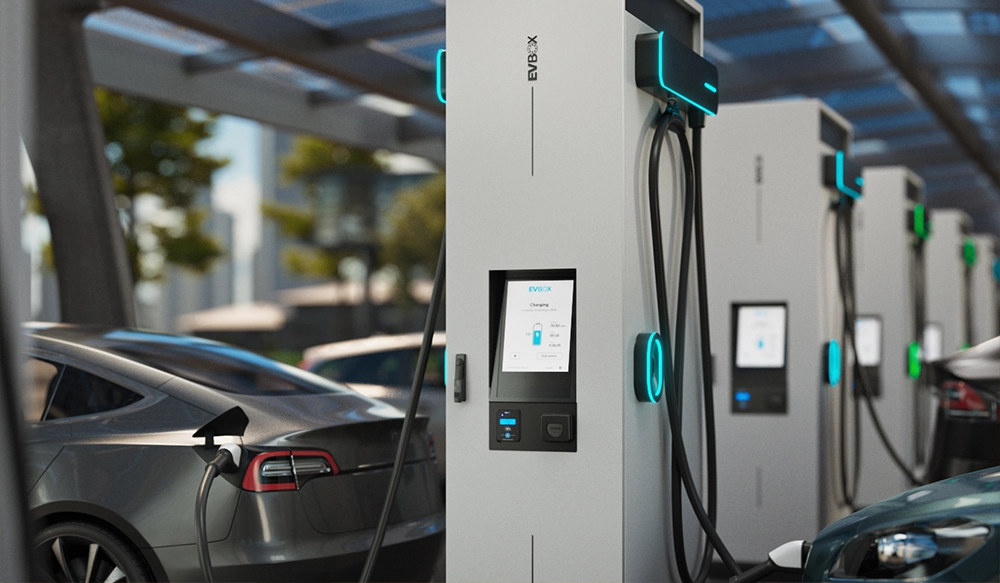
Che tipi di schermi hanno le pile di ricarica per auto?
Per saperne di più


Quando si integra un ampio touchscreen in una stazione di lavoro industriale, in un sistema informativo interattivo o in un dispositivo di controllo commerciale, la scelta del display giusto è solo una parte del lavoro. Gli ingegneri devono anche verificare come vengono trasmessi i segnali video, come l'input touch raggiunge il computer host e come si inseriscono i cavi nel contenitore. Se questi dettagli vengono trascurati, anche un display ad alta risoluzione può richiedere ulteriore lavoro di ingegneria prima di essere pronto per la produzione.
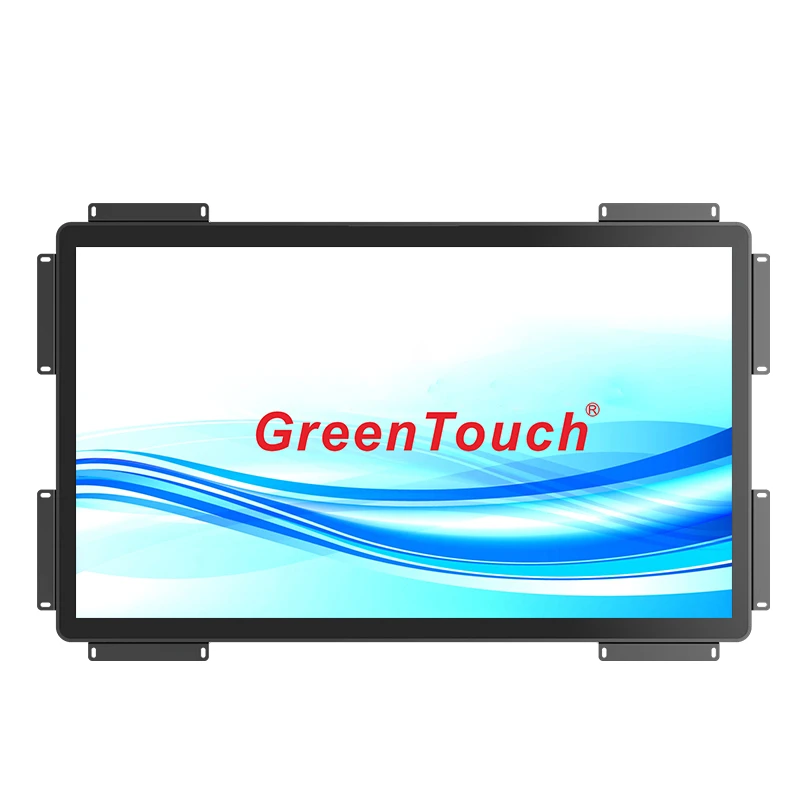
Il monitor touch screen UHD 4K da 32 pollici di GreenTouch combina un display 3840 × 2160 con un tocco capacitivo proiettato a 10 punti e molteplici opzioni di connessione. Le sue due porte HDMI, DisplayPort (DP), connessioni USB e interfaccia USB di tipo B offrono diverse opzioni per collegare il monitor a un sistema host. Comprendere il ruolo di ciascuna interfaccia aiuta gli sviluppatori di apparecchiature a pianificare un'installazione pratica ed evitare problemi di integrazione comuni.
Prima di collegare un monitor touchscreen è importante distinguere tra trasmissione video e comunicazione touch. Queste funzioni lavorano insieme, ma non utilizzano necessariamente lo stesso cavo.
HDMI e DisplayPort trasmettono segnali video da un computer o altra sorgente compatibile al monitor. Consentono al dispositivo host di riprodurre il desktop, l'interfaccia dell'applicazione, le immagini e altri contenuti visivi con una risoluzione e una frequenza di aggiornamento supportate.
L'USB ha uno scopo diverso in una tipica installazione di monitor touch. La connessione USB trasporta l'input tattile dal controller touch del monitor al computer host. Quando un utente tocca un pulsante o muove un dito sullo schermo, il controller touch elabora l'input e comunica le coordinate corrispondenti al sistema collegato.
Per il monitor touch 4K da 32 pollici, le interfacce elencate includono due porte HDMI, una connessione DisplayPort, USB, USB di tipo B e un'uscita per auricolari. L'esatta funzione di ciascun connettore USB deve essere confermata confrontando lo schema di collegamento del prodotto e il manuale dell'utente prima di cablare il sistema.
Un utile punto di partenza è identificare tre cose: le uscite video disponibili del computer host, le connessioni di ingresso supportate dal monitor e la connessione USB richiesta per la funzionalità touch. Controllare questi dettagli prima di acquistare i cavi può ridurre gli adattatori non necessari e semplificare l'installazione.
HDMI e DisplayPort sono entrambi ampiamente utilizzati per collegare display ad alta risoluzione a computer e sistemi integrati. Nessuna delle due interfacce dovrebbe essere selezionata solo perché sembra più avanzata. La scelta appropriata dipende dalle capacità del dispositivo host, dall'ingresso del monitor, dalla risoluzione richiesta e dall'installazione del cavo.
L'HDMI si trova comunemente su computer desktop, laptop, lettori multimediali e molti dispositivi informatici commerciali. Può essere conveniente quando il sistema host fornisce già un'uscita HDMI compatibile e l'installazione non richiede un adattatore di conversione.
DisplayPort è comune anche su workstation professionali, computer dotati di grafica e alcune piattaforme informatiche industriali. Potrebbe essere l'opzione preferita quando l'host fornisce un output DisplayPort adatto e la progettazione del sistema è già basata su tale interfaccia.
Il monitor GreenTouch supporta connessioni HDMI e DP, offrendo flessibilità agli integratori quando lavorano con diverse configurazioni host. Tuttavia, la presenza di questi connettori non significa che ogni computer collegato riprodurrà automaticamente 3840 × 2160 alla frequenza di aggiornamento desiderata. È necessario considerare l'hardware grafico, la versione di output, le specifiche del cavo, le capacità di input del monitor e le impostazioni del sistema operativo.
Ad esempio, una workstation utilizzata per visualizzare disegni tecnici potrebbe richiedere la risoluzione desktop 4K completa per mostrare elementi di interfaccia dettagliati. Prima di finalizzare la connessione, il tecnico dovrebbe confermare che il computer supporti la modalità di output richiesta e che il cavo selezionato possa trasportarla in modo affidabile.
Per un'installazione di produzione vale anche la pena verificare la lunghezza effettiva dei cavi e la disposizione dei percorsi. Una connessione che funziona con un cavo corto su una scrivania di laboratorio può comportarsi diversamente se instradata attraverso l'involucro di una macchina o un canale via cavo insieme ad altre apparecchiature.
Un semplice processo di integrazione inizia con la connessione video, seguita dalla connessione touch e da un test funzionale completo.
Innanzitutto, controlla il computer host e seleziona un'uscita video compatibile. Collega il cavo HDMI o DisplayPort tra l'host e l'ingresso del monitor corrispondente. Se il sistema utilizza due porte HDMI, verificare quale ingresso è collegato anziché dare per scontato che il monitor selezioni automaticamente la sorgente desiderata.
In secondo luogo, collegare l'interfaccia touch del monitor all'host utilizzando la connessione USB specificata per la comunicazione touch. Non si deve presumere che il cavo video da solo fornisca funzionalità touch. In una configurazione tipica, la connessione video visualizza l'interfaccia del computer mentre la connessione USB consente al computer di ricevere eventi touch.
In terzo luogo, accendere l'host e monitorare secondo le istruzioni del produttore. Apri le impostazioni di visualizzazione del sistema operativo e verifica che il monitor venga rilevato con la risoluzione prevista. Se l'immagine appare allungata, ritagliata o poco chiara, controlla la risoluzione di output, la configurazione del ridimensionamento e la sorgente di input selezionata.
In quarto luogo, testare il funzionamento del tocco. Seleziona diversi controlli vicino al centro, ai bordi e agli angoli dell'area di visualizzazione attiva. Confermare che la risposta del cursore o dell'applicazione corrisponda alla posizione effettiva del tocco. Se l'input touch non è disponibile, controlla la connessione USB, il rilevamento del dispositivo host, i requisiti del controller e le relative impostazioni di sistema.
Infine, riavvia il sistema e ripeti il test. Ciò aiuta a identificare i problemi di connessione o di avvio che potrebbero non essere visualizzati durante la prima installazione.
Seguendo questa sequenza è più semplice determinare se il problema ha origine dal percorso video, dalla comunicazione touch, dalla configurazione del sistema o dall'installazione fisica.
Un monitor UHD da 32 pollici fornisce una risoluzione di 3840 × 2160 pixel, offrendo al sistema host un ampio spazio di lavoro per contenuti dettagliati. Rispetto al Full HD a 1920×1080, il 4K UHD fornisce quattro volte più pixel.
Questo conteggio di pixel aggiuntivo può essere utile nelle applicazioni che visualizzano più pannelli informativi, diagrammi dettagliati, disegni tecnici, dashboard di monitoraggio o immagini ad alta risoluzione. Gli operatori possono lavorare con più informazioni visive su uno schermo, a seconda della progettazione dell'applicazione e della scalabilità del sistema operativo.
Tuttavia, una risoluzione più elevata crea anche considerazioni sull’integrazione. Alcune applicazioni legacy sono progettate per display a risoluzione inferiore e potrebbero utilizzare testo o controlli di piccole dimensioni se visualizzate a 4K. Gli ingegneri dovrebbero controllare il ridimensionamento dell'interfaccia, le dimensioni dei caratteri e il comportamento dell'applicazione alla risoluzione target.
Le capacità cromatiche specificate del monitor includono 99% sRGB, 95% DCI-P3 e supporto per 1,07 miliardi di colori di visualizzazione. Anche l'HDR è elencato come funzionalità. Queste specifiche possono essere rilevanti quando l'installazione prevede un'ispezione visiva dettagliata, contenuti grafici ricchi o flussi di lavoro sensibili al colore. I risultati effettivi dipendono dal contenuto sorgente, dalla configurazione del software e dalle prestazioni misurate del monitor.
Per le applicazioni touch, la risoluzione e l'usabilità devono essere valutate insieme. Un'interfaccia dettagliata è utile solo se gli operatori possono leggerne il contenuto e selezionare comodamente i controlli. Testare l'applicazione effettiva sul monitor touch screen UHD 4K da 32 pollici prima della distribuzione può rivelare problemi di ridimensionamento e interazione nelle prime fasi del ciclo di sviluppo.
Il monitor supporta il tocco capacitivo proiettato con un massimo di 10 punti di contatto. Ciò consente alle applicazioni di riconoscere più contatti simultanei, a condizione che il sistema operativo host e il software supportino il comportamento multitouch richiesto.
Per un'interfaccia di controllo, il multitouch può supportare gesti come lo zoom, la rotazione di contenuti compatibili o l'interazione con più punti contemporaneamente. Nelle applicazioni collaborative o interattive, più punti di contatto possono essere utili anche per disegnare, annotare e manipolare oggetti visivi.
Tuttavia, il supporto hardware a 10 punti non garantisce automaticamente che ogni applicazione utilizzerà tutti e dieci i punti. Il controller host, il sistema operativo, i driver e il software applicativo devono collaborare per fornire il comportamento previsto.
Durante l'integrazione, testare le funzioni touch che verranno effettivamente utilizzate dal prodotto finito. Se l'applicazione richiede solo la selezione di un singolo punto, verificare che la risposta sia affidabile nell'area attiva. Se dipende dai gesti multitouch, verificare i contatti simultanei, il riconoscimento dei gesti e il comportamento di interazione all'interno del software di destinazione.
È inoltre importante testare il monitor nella sua posizione di montaggio finale. Il modo in cui un operatore si avvicina allo schermo, l'angolazione del display e la posizione dei controlli circostanti possono influire sull'usabilità pratica.
La compatibilità dell'interfaccia è solo una parte di un'installazione corretta. Il percorso dei cavi, lo spazio libero per i connettori e l'accesso per il montaggio devono essere inclusi nella progettazione meccanica.
GreenTouch specifica che le connessioni del monitor siano posizionate sul retro e rivolte verso il basso. Questa disposizione può essere utile quando si pianificano installazioni in cui i cavi devono seguire la parte posteriore del display anziché estendersi direttamente verso l'esterno. Anche così, l'involucro finito deve fornire spazio sufficiente per i connettori, le piegature dei cavi e l'accesso per la manutenzione.
Prima di creare la struttura di montaggio, rivedere i disegni meccanici del monitor e confermare la posizione di tutte le porte. Lasciare spazio sufficiente per collegare e scollegare i cavi HDMI, DisplayPort e USB senza sollecitare eccessivamente i connettori.
Se più cavi corrono insieme, fissarli adeguatamente ed evitare curve strette o tensioni inutili. Nelle apparecchiature industriali, valutare se le vibrazioni, la manutenzione ripetuta o il movimento dei componenti vicini potrebbero influenzare le connessioni dei cavi nel tempo.
Il monitor supporta inoltre un comportamento di accensione o spegnimento automatico configurabile in base alla presenza di corrente o di un segnale video, in base alle informazioni sul prodotto. Gli integratori dovrebbero confermare le esatte condizioni di attivazione e le impostazioni disponibili con il produttore prima di incorporare questa funzione in una sequenza di gestione dell'energia.
Un touchscreen installato in un'officina, in un'area di produzione o in un recinto di apparecchiature può incontrare polvere, spruzzi d'acqua e impatti accidentali. Il livello di protezione richiesto dovrebbe quindi essere considerato insieme alla connettività e alle prestazioni del display.
Il monitor GreenTouch da 32 pollici specifica la protezione del pannello frontale IP65 e un rating IK08 per il pannello frontale. Queste classificazioni riguardano diversi aspetti della protezione: IP65 si riferisce all'ingresso di polvere e getti d'acqua in condizioni di test definite, mentre IK08 si riferisce alla resistenza agli impatti meccanici in un test standardizzato.
Queste specifiche non devono essere interpretate come prova che ogni parte del sistema assemblato abbia la stessa protezione. I connettori posteriori, i punti di ingresso dei cavi, i giunti di montaggio e il design dell'involucro possono influire sulla protezione dell'intera installazione.
Se il monitor verrà installato in un'area di produzione polverosa o in prossimità di operazioni di pulizia delle apparecchiature, verificare i requisiti ambientali con il fornitore. Il metodo di montaggio e l'involucro circostante devono essere progettati per preservare la protezione prevista del pannello anteriore.
I trattamenti superficiali opzionali includono trattamenti antiriflesso (AG), antiriflesso (AR), anti-impronta (AF) e antibatterici. La finitura appropriata dipende dall'illuminazione, dalle procedure di pulizia, dall'interazione dell'utente e dai requisiti specifici dell'applicazione. Gli acquirenti devono confermare quali trattamenti sono disponibili per la configurazione selezionata.
ShenZhen GreenTouch Technology Co., Ltd. è un produttore di prodotti touch che offre touchscreen capacitivi e resistivi, cornici touch a infrarossi, monitor touch e computer touch integrati. Le sue capacità produttive dichiarate includono un laboratorio di laminazione senza polvere di Classe 1.000, molteplici processi di incollaggio e un laboratorio di produzione standard di 5.000 metri quadrati.
Per gli sviluppatori di apparecchiature OEM, discutere i requisiti di integrazione con il produttore prima della produzione può aiutare a chiarire le funzioni dell'interfaccia, le dimensioni meccaniche, la disposizione dei cavi e le condizioni operative supportate. GreenTouch elenca CE, FCC, RoHS, CB, EMC, HDMI, CCC, IP65 e IK08 tra le certificazioni o le specifiche relative alla conformità associate a questo monitor. Gli acquirenti devono verificare la documentazione applicabile e la sua portata per il modello e la configurazione esatti.
Prima di approvare il monitor per un progetto, preparare un elenco di controllo che comprenda il computer host, l'ingresso video selezionato, la connessione touch USB, la risoluzione target, la compatibilità del software, lo spazio di montaggio e le condizioni ambientali. Testare il sistema completo è più utile che convalidare il display separatamente perché il prodotto finito dipende da tutti questi componenti che lavorano insieme.
Il monitor touch screen UHD 4K da 32 pollici combina grafica UHD, tocco capacitivo a 10 punti, connettività HDMI e DisplayPort e protezione specifica del pannello frontale in un'unica soluzione di visualizzazione. Controllando tempestivamente il percorso video, la comunicazione touch, la disposizione dei cavi e i requisiti di sistema, i produttori di apparecchiature possono semplificare l'integrazione e identificare potenziali problemi di compatibilità prima che il progetto raggiunga la produzione.